
Download Window Wrangler – Ferramenta de Redimensionamento de Janelas Controlada por Teclado
Visão geral
Window Wrangler é um utilitário leve que permite redimensionar, mover e encaixar janelas de aplicativos usando apenas o teclado. Se você passa horas arrastando o mouse para os cantos da tela, ajustando dimensões das janelas ou lidando com vários monitores, esta ferramenta pode acelerar drasticamente seu fluxo de trabalho. Ao mapear as quatro teclas de seta (ou combinações personalizáveis) para ações de janela, você pode deslocar uma janela para a esquerda, direita, cima ou baixo, expandir ou contrair seu tamanho e até posicioná‑la em zonas predefinidas sem nunca sair do teclado.
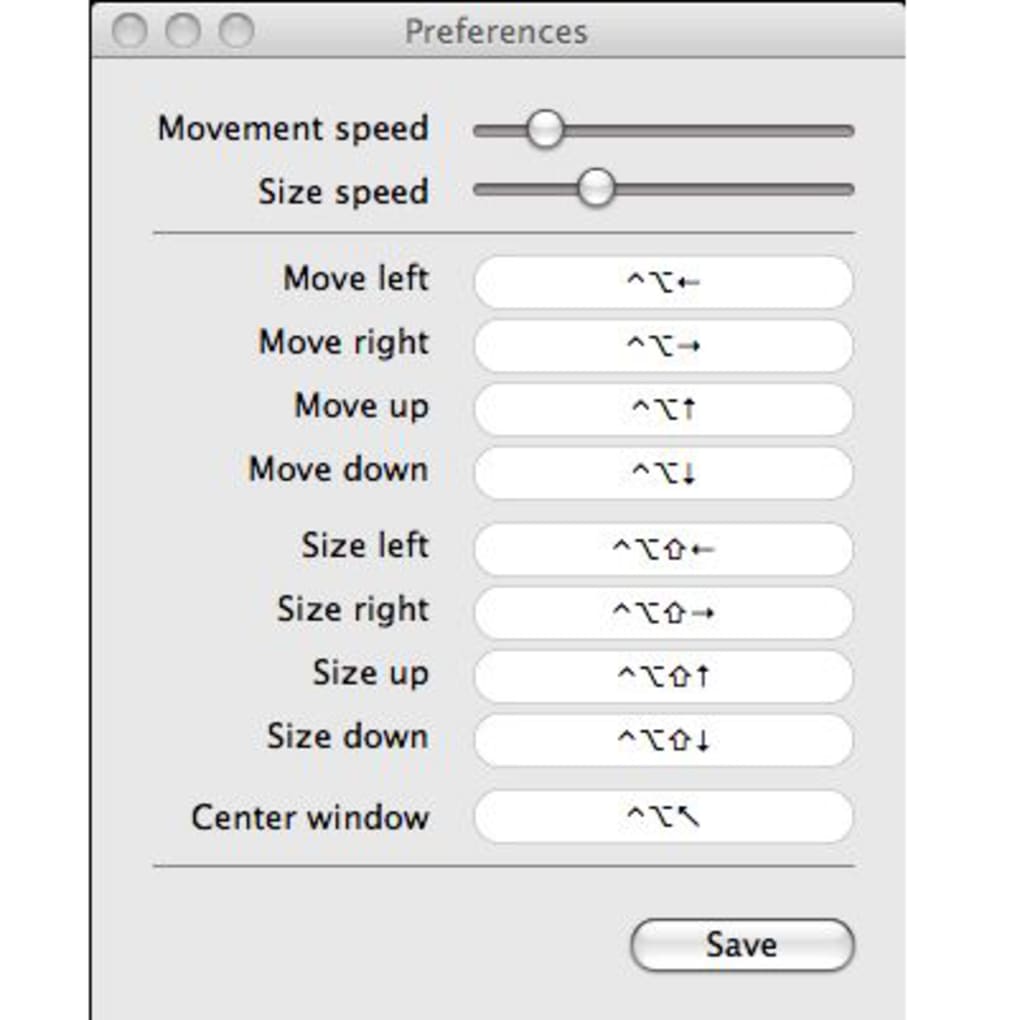
O programa foi criado para usuários avançados, desenvolvedores e qualquer pessoa que prefira uma abordagem “teclado‑primeiro”. Embora os atalhos padrão sejam sensatos, o painel de preferências oferece controle total sobre as combinações de teclas, velocidade de movimento e incrementos de redimensionamento, garantindo uma experiência personalizada. Embora um tutorial breve não esteja incluído, a interface intuitiva e os controles deslizantes claros facilitam o início após uma rápida olhada na lista de atalhos.
Principais recursos & Como funciona
- Gerenciamento de janelas apenas com teclado: Use as teclas de seta combinadas com modificadores (Ctrl, Alt, Shift) para mover e redimensionar janelas instantaneamente.
- Atalhos personalizáveis: Defina suas próprias combinações de teclas para cada ação através de um diálogo de preferências fácil de usar.
- Controles deslizantes de velocidade: Ajuste a velocidade de movimento e o tamanho do passo de redimensionamento para combinar com seu ritmo de digitação.
- Suporte a múltiplos monitores: Arraste janelas entre telas sem necessidade de mouse.
- Layouts predefinidos: Salve configurações de janela comuns (por exemplo, meia‑tela, quarto de tela) para ativação com um clique.
- Leve & Gratuito: O aplicativo consome recursos mínimos do sistema e é oferecido sem custo.
- Compatibilidade multiplataforma: Disponível para Windows 10/11 e macOS 10.15+ (com versões Linux futuras em desenvolvimento).
Como funciona nos bastidores
Quando você pressiona um atalho definido, o Window Wrangler intercepta a tecla usando um hook de baixo nível e, em seguida, chama as APIs nativas do gerenciador de janelas do sistema operacional para reposicionar ou redimensionar a janela alvo. O processo é instantâneo, evitando a latência que pode ocorrer ao arrastar com o mouse. Por operar ao nível do SO, ele suporta qualquer aplicativo — seja navegador, IDE ou editor gráfico. O painel de preferências armazena suas configurações em um arquivo JSON localizado na pasta AppData do usuário (Windows) ou Library (macOS), facilitando backup ou transferência para outra máquina.
Para usuários que preferem feedback visual, uma sobreposição sutil aparece por um instante, mostrando as novas dimensões e posição da janela. Isso ajuda a confirmar a ação sem interromper seu fluxo. A sobreposição pode ser desativada para uma experiência totalmente invisível, o que alguns usuários avançados apreciam.
Instalação, uso & Compatibilidade
Instalação passo a passo
1. Baixe o instalador: Visite o site oficial e clique no botão “Download for Windows” ou “Download for macOS”. O tamanho do arquivo é inferior a 5 MB, tornando o download rápido mesmo em conexões lentas.
2. Execute o instalador: No Windows, dê um duplo‑clique no arquivo .exe e siga o assistente (aceite a licença, escolha a pasta de instalação e clique em “Install”). No macOS, abra o .dmg, arraste o ícone Window Wrangler para a pasta Aplicativos e inicie-o pelo Spotlight.
3. Conceda permissões: Ambas as plataformas exigem permissões de acessibilidade ou automação para que o app controle outras janelas. O instalador solicitará isso, e você pode habilitar a permissão em Configurações → Privacidade → Acessibilidade (Windows) ou Configurações do Sistema → Segurança & Privacidade → Acessibilidade (macOS).
4. Lançamento inicial: Na primeira execução, aparece um ícone discreto na bandeja e uma janela de preferências onde você pode revisar os atalhos padrão e ajustar os controles deslizantes de velocidade.
Dicas básicas de uso
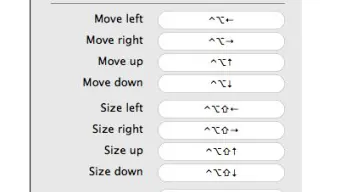
Após a instalação, os atalhos padrão são:
- Ctrl + Alt + ← / → – Move a janela para a esquerda ou direita.
- Ctrl + Alt + ↑ / ↓ – Move a janela para cima ou baixo.
- Ctrl + Shift + ← / → – Diminui ou aumenta a largura da janela.
- Ctrl + Shift + ↑ / ↓ – Diminui ou aumenta a altura da janela.
- Ctrl + Alt + Space – Alterna entre layouts predefinidos (meia‑tela, quarto de tela, etc.).
Para redimensionar uma janela, selecione‑a (clique uma vez com o mouse ou use Alt + Tab para focar) e então pressione os atalhos de redimensionamento. A velocidade de movimento pode ser ajustada finamente no painel de preferências; uma velocidade mais lenta é ideal para ajustes precisos, enquanto uma velocidade mais rápida ajuda ao mover janelas entre monitores grandes.
Compatibilidade
Window Wrangler funciona nativamente em:
- Windows 10 (64‑bit) e Windows 11.
- macOS Catalina (10.15) e posteriores (incluindo Apple Silicon).
Embora ainda não exista uma versão oficial para Linux, o código‑fonte é aberto e a comunidade já iniciou um fork que funciona com X11 e Wayland. O aplicativo não requer runtime adicional (sem .NET ou Java), tornando‑o uma adição verdadeiramente leve a qualquer estação de trabalho.
Prós & Contras
O que os usuários adoram
- Elimina o arrasto repetitivo do mouse, economizando tempo.
- Atalhos totalmente personalizáveis que se adaptam a qualquer fluxo de trabalho.
- Impacto mínimo de CPU e memória (menos de 20 MB RAM).
- Funciona em todos os aplicativos, não limitado a um conjunto específico.
- Gratuito, com opção de doação para desenvolvimento.
Áreas para melhoria
- Não inclui tutorial integrado ou walkthrough em vídeo.
- A lista inicial de atalhos pode ser intimidante para iniciantes no teclado.
- A versão para Mac não possui alternância de modo escuro (segue o tema do sistema).
- Somente layouts predefinidos básicos; usuários avançados podem desejar opções de tiling mais complexas.
- Não há grade de encaixe multi‑monitor embutida (exige posicionamento manual).
Perguntas frequentes
O Window Wrangler é totalmente gratuito?
Sim, o aplicativo principal é gratuito para uso pessoal e comercial. O desenvolvedor aceita doações via PayPal ou Patreon para apoiar futuras atualizações.
Posso usar o Window Wrangler em um laptop apenas com touchpad?
Absolutamente. Como todas as ações são controladas pelo teclado, você pode ignorar completamente o touchpad ao redimensionar ou mover janelas.
Quais permissões o aplicativo requer?
O app precisa de permissão de acessibilidade/automação para enviar comandos de gerenciamento de janelas a outros aplicativos. Esse é um requisito padrão para qualquer ferramenta que controla janelas externas.
Posso exportar minha configuração de atalhos?
Sim. Todas as preferências são armazenadas em um arquivo JSON. Você pode copiar esse arquivo para outra máquina ou fazer backup manualmente.
Existe uma forma de desativar a sobreposição que mostra o tamanho da janela?
No painel de preferências, há um interruptor chamado “Show overlay on resize”. Desativá‑lo torna o redimensionamento completamente invisível, o que muitos usuários avançados preferem.
Window Wrangler é um divisor de águas para quem passa muito tempo gerenciando janelas. A curva de aprendizado é curta para usuários experientes de teclado, e a capacidade de personalizar totalmente os atalhos o torna adaptável a qualquer fluxo de trabalho. Embora um tutorial curto melhorasse a integração, a estabilidade e o desempenho geral superam esse pequeno ponto negativo. Para uma ferramenta gratuita, entrega gerenciamento de janelas de nível profissional sem nenhum peso extra.
Conclusão & Chamada à ação
Em um mundo onde ferramentas de produtividade competem por atenção, o Window Wrangler se destaca ao simplificar uma tarefa mundana — redimensionamento de janelas — em uma experiência fluida e centrada no teclado. Sua natureza leve, conjunto robusto de recursos e custo zero o tornam uma adição ideal ao kit de ferramentas de qualquer desenvolvedor, estação de trabalho de designer ou desktop de usuário avançado. Mesmo que você seja novo em atalhos de teclado, alguns minutos de exploração revelarão o quanto mais rápido você pode navegar pela sua tela. Baixe o Window Wrangler agora e transforme a forma como você interage com o seu sistema operacional.
Clique aqui para baixar a versão mais recente para Windows ou macOS. Junte‑se ao fórum da comunidade para dicas, pacotes de atalhos personalizados e solicitações de recursos futuros.







